Cara Ampuh Menghilangkan Popup "No Valid Subscription" di Proxmox VE 8

Default Thumbnail
Halo Sobat PlanetKode! Buat kalian yang sudah berhasil instal Proxmox dan mengubah repositori ke versi No-Subscription , pasti masih sering ...

Halo Sobat PlanetKode! Buat kalian yang sudah berhasil instal Proxmox dan mengubah repositori ke versi No-Subscription, pasti masih sering dibuat jengkel oleh satu hal: popup peringatan "You do not have a valid subscription for this server" setiap kali login ke Web GUI.

Meski bisa diabaikan dengan mengklik "OK", notifikasi ini cukup mengganggu kenyamanan. Karena Proxmox VE pada dasarnya bersifat open-source dan sepenuhnya legal digunakan untuk homelab atau proyek server pribadi tanpa lisensi berbayar, kita bisa "membungkam" popup ini dengan sedikit trik memodifikasi file JavaScript bawaannya.

Catatan Penting Pembaruan Sistem

Trik ini sangat aman dan tidak merusak sistem. Namun, setiap kali kalian melakukan apt dist-upgrade dan terdapat pembaruan pada paket proxmox-widget-toolkit, file yang kita modifikasi akan tertimpa dan popup akan kembali muncul. Kalian cukup menjalankan kembali perintah di bawah ini jika hal itu terjadi.

Berikut adalah langkah-langkah praktis mengeksekusi skrip one-liner tersebut. (Catatan: Karena tutorial ini melibatkan eksekusi kode shell, kita akan menggunakan format langkah standar, bukan komponen urutan interaktif).

1. Buka Akses Shell

Kalian bisa menggunakan terminal (Shell) bawaan dari Web GUI Proxmox dengan mengklik node server kalian di panel kiri lalu pilih Shell, atau login menggunakan SSH (ssh root@ip-proxmox) dari terminal laptop kalian.

2. Eksekusi Perintah Sed (Modifikasi File JS)

Kita akan menggunakan utilitas sed bawaan Linux untuk mencari fungsi peringatan di dalam file proxmoxlib.js dan menonaktifkannya. Perintah ini otomatis membuat file backup bernama proxmoxlib.js.bak sebagai cadangan.

Jalankan perintah berikut (copy-paste seluruh baris ini sekaligus lalu tekan Enter):

sed -Ezi.bak "s/(Ext.Msg.show\(\{\s+title: gettext\('No valid subscription'\),)/void\(\{ \/\/\1/g" /usr/share/javascript/proxmox-widget-toolkit/proxmoxlib.js

Verifikasi: Jika terminal langsung kembali ke prompt (root@pve:~#) tanpa memunculkan pesan error, berarti modifikasi teks berhasil dilakukan.

3. Restart Service PVEProxy

Agar sistem Proxmox langsung memuat file JavaScript yang baru saja kita modifikasi, kalian wajib me- restart layanan web interface dengan perintah berikut:

systemctl restart pveproxy.service

4. Bersihkan Cache Browser (Hard Refresh)

Langkah terakhir yang tak kalah penting! Browser Chrome atau Firefox biasanya masih menyimpan file JS yang lama (ter- cache), sehingga popup seolah-olah masih ada.

  • Buka tab halaman Web GUI Proxmox kalian.

  • Tekan tombol Ctrl + F5 (di Windows/Linux) atau Cmd + Shift + R (di Mac) untuk memaksa browser mengunduh aset terbaru.

  • Silakan logout dan login kembali untuk melihat hasilnya.

Selamat! Sekarang dashboard Proxmox kalian sudah bersih dari peringatan lisensi, membuat sensasi setup server bare-metal ini terasa seperti versi premium seutuhnya.

(gungsan)

Panduan Lengkap Instalasi Proxmox VE: Ubah PC Lama Jadi Server Virtualisasi Andal (Bare-Metal)

Panduan Lengkap Instalasi Proxmox VE: Ubah PC Lama Jadi Server Virtualisasi Andal (Bare-Metal)
Halo Sobat PlanetKode! Jika selama ini kita sering membahas seputar VirtualBox, KVM, atau konfigurasi VPS Ubuntu di cloud , kali ini kita ak...

Halo Sobat PlanetKode! Jika selama ini kita sering membahas seputar VirtualBox, KVM, atau konfigurasi VPS Ubuntu di cloud, kali ini kita akan naik level. Kita akan membahas Proxmox VE (Virtual Environment).

Bagi kalian yang ingin membangun server cloud sendiri di rumah atau sekolah, Proxmox adalah jawabannya. Berbeda dengan VirtualBox yang berjalan di atas sistem operasi (Type-2 Hypervisor), Proxmox berjalan langsung di atas hardware alias bare-metal (Type-1 Hypervisor) berbasis Debian. Hasilnya? Performa mesin virtual (VM) dan container (LXC) jauh lebih ringan dan cepat.

Yuk, langsung saja kita bahas cara instalasinya!

Persiapan Sebelum Instalasi

Pastikan kalian sudah menyiapkan beberapa hal berikut:

  1. PC atau Server Target: Minimal prosesor 64-bit dengan dukungan Intel VT-x atau AMD-V (pastikan fitur virtualisasi ini sudah diaktifkan di BIOS).

  2. RAM: Minimal 2GB (Sangat disarankan 8GB ke atas jika ingin menjalankan banyak VM).

  3. Penyimpanan: Hard disk atau SSD kosong (seluruh data akan dihapus saat instalasi).

  4. Flashdisk: Kapasitas minimal 4GB untuk media instalasi.

  5. Koneksi Jaringan: Kabel LAN yang terhubung ke router atau switch.

Langkah 1: Download ISO & Buat Bootable Flashdisk

  1. Unduh file ISO Proxmox VE versi terbaru langsung dari situs resminya di proxmox.com/downloads.

  2. Gunakan aplikasi seperti Rufus (di Windows) atau BalenaEtcher (di Windows/Linux) untuk mem- burn file ISO ke flashdisk.

  3. Colokkan flashdisk ke PC target, nyalakan, dan atur BIOS agar booting pertama kali dari flashdisk tersebut.

Langkah 2: Proses Instalasi Proxmox VE

Setelah berhasil booting dari flashdisk, layar instalasi Proxmox akan muncul.


  1. Welcome Screen: Pilih menu Install Proxmox VE (Graphical) dan tekan Enter.

  2. EULA (End User License Agreement): Baca sekilas jika mau, lalu klik tombol I Agree di pojok kanan bawah.

  3. Target Hard Disk: Pilih hard disk atau SSD yang akan digunakan sebagai tempat instalasi Proxmox.(Peringatan: Seluruh data di disk ini akan di-format bersih!). Klik Next.

  4. Lokasi dan Zona Waktu:

    • Country: Ketik Indonesia

    • Time zone: Pilih zona waktu kalian (misal: Asia/Makassar atau Asia/Jakarta)

    • Keyboard Layout: Biarkan default di U.S. English. Klik Next.

  5. Password & Email Admin:

    • Masukkan Password yang kuat. Password ini sangat krusial karena akan digunakan untuk login user root.

    • Masukkan alamat Email aktif kalian (berguna untuk notifikasi sistem). Klik Next.

  6. Konfigurasi Jaringan (Network Configuration): Proxmox membutuhkan Static IP (IP statis) agar akses dashboard tidak berubah-ubah.

    • Management Interface: Pilih kartu jaringan (LAN card) yang terhubung.

    • Hostname (FQDN): Masukkan nama host, misalnya pve.planetkode.local.

    • IP Address (CIDR): Masukkan IP statis, misalnya 192.168.1.100/24.

    • Gateway: Masukkan IP dari router kalian (misal: 192.168.1.1).

    • DNS Server: Bisa samakan dengan Gateway atau gunakan DNS Google 8.8.8.8. Klik Next.

  7. Review & Install: Cek kembali ringkasan konfigurasi kalian. Jika sudah pas, klik Install.

  8. Tunggu proses instalasi berjalan (biasanya hanya memakan waktu 5-10 menit tergantung kecepatan SSD/HDD). Setelah selesai, sistem akan reboot otomatis. Cabut flashdisk kalian!

Langkah 3: Mengakses Web GUI Proxmox

Berbeda dengan OS desktop, Proxmox tidak memiliki tampilan grafis (GUI) di layar monitor PC server-nya. Semua manajemen dilakukan melalui web browser dari laptop/PC lain yang berada di jaringan yang sama.

  1. Buka web browser (Chrome, Firefox, atau Edge) di laptop kalian.

  2. Ketikkan alamat IP Proxmox beserta port 8006 yang tadi sudah diatur. Formatnya wajib menggunakan HTTPS:

    Plaintext
    https://192.168.1.100:8006
    
  3. Kalian akan melihat peringatan keamanan "Your connection is not private" (karena Proxmox menggunakan Self-Signed Certificate bawaan). Abaikan saja dengan klik Advanced > Proceed to 192.168.1.100 (unsafe).

  4. Di halaman Login Proxmox:

    • User name: root

    • Password: (Masukkan password yang kalian buat di Langkah 2)

    • Realm: Linux PAM standard authentication

    • Language: English

  5. Klik Login.

Catatan: Kalian mungkin akan melihat popup peringatan "No valid subscription". Abaikan saja dan klik OK. Proxmox sepenuhnya gratis dan open-source, pesan tersebut hanya pengingat untuk layanan support berbayar mereka (Enterprise).

Selamat! Server bare-metal Proxmox pertama kalian sudah menyala. Di artikel PlanetKode selanjutnya, kita akan membahas cara membuat mesin virtual (VM) Ubuntu pertama kalian di atas Proxmox ini.

Semoga bermanfaat dan salam Open Source!

(gungsan)

Tutorial : Menginstall Red Hat Virtualization (RHVH-4.4)

Tutorial : Menginstall Red Hat Virtualization (RHVH-4.4)
A. Hal yang perlu diperhatikan sebelum menginstall Red Hat Virtualization (RHVH-4.4) image iso installer, download disini B. Hal yang perlu ...

A. Hal yang perlu diperhatikan sebelum menginstall

Red Hat Virtualization (RHVH-4.4) image iso installer, download disini


B. Hal yang perlu disiapkan

1. USB BooatbleRed Hat Virtualization (RHVH-4.4) , cara pembuatannya bisa lihat, disini


C. Proses installasi Red Hat Virtualization (RHVH-4.4) 


Proses Selesai, dan RHVH 4.4 Siap digunakan


Semoga Bermanfaat ๐Ÿ˜ƒ

(gungsan)

Tutorial : Membuat USB Bootable Red Hat Virtualization (RHVH-4.4)

Tutorial : Membuat USB Bootable Red Hat Virtualization (RHVH-4.4)
Fedora Media Writer adalah sebuah tools ringan portabel  berbasis grafis yang dapat digunakan untuk membuat USB Bootable Fedora Linux dan Re...

Fedora Media Writer adalah sebuah tools ringan portabel  berbasis grafis yang dapat digunakan untuk membuat USB Bootable Fedora Linux dan RedHat Linux, tools ini tersedia untuk windows dan Linux,


Fedora Media Writer Juga bisa digunakan untuk membuat USB Bootable  Red Hat Virtualization (RHVH-4.4) yang berbasis redhat.


Gunakan link dibawah ini untuk Mendownload Fedora Media Writer (versi Windows)


https://mbriza.fedorapeople.org/liveusb-creator.zip


A. Langkah-langkah membuat USB Booatbel Red Hat Virtualization (RHVH-4.4)


Tunggu hingga proses berjalan dan selesai


Semoga bermanfaat ๐Ÿ˜

(gungsan)

Tutorial : Menginstall Ubuntu 20.04 LTS Desktop di Proxmox VE 6.3

Tutorial : Menginstall Ubuntu 20.04 LTS Desktop di Proxmox VE 6.3
A. Hal yang perlu diperhatikan sebelum menginstall Antar muka pengguna Proxmox berbasis web untuk itu dibutuhkan sebuah komputer yang terhub...

A. Hal yang perlu diperhatikan sebelum menginstall

Antar muka pengguna Proxmox berbasis web untuk itu dibutuhkan sebuah komputer yang terhubung dalam satu jaringan dengan server proxmox,

B. Hal yang perlu disiapkan

1. Komputer dengan webbrowser karena penggunaan proxmox berbasis web

2. Menambahkan image installer iso kedalam proxmox


C. Proses Installasi Ubuntu 20.04 LTS Desktop

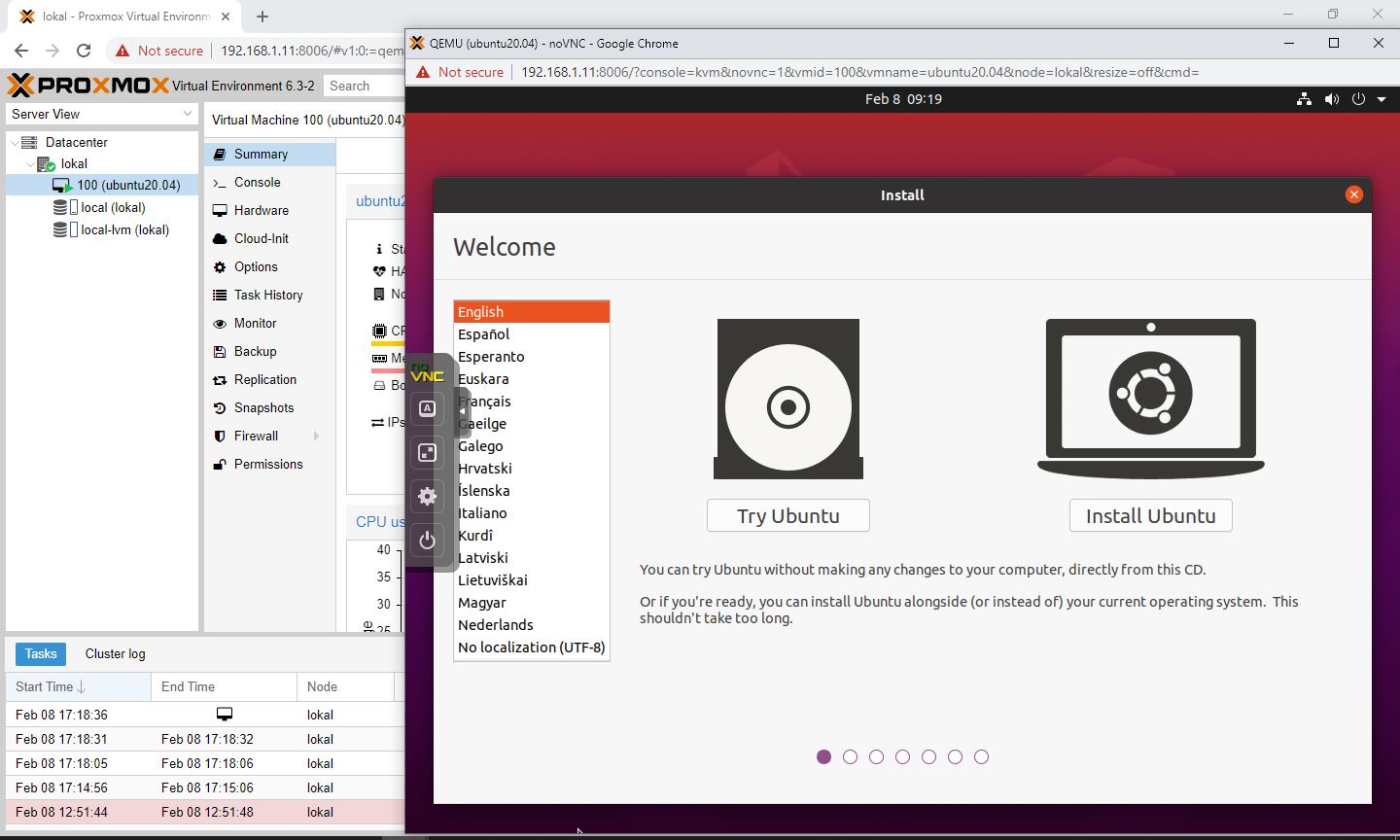
Membuat Virtual Machine, untuk yang sudah terbiasa dengan Virtualbox atau VMware Player /Workstation prosesnya sama, hanya berbeda tampilan, 
- Pemberian nama virtual mesin tidak boleh ada whitespace (spasi)
- Mengalokasikan Prosesor dan Memori
- Membuat virtualharddisk 


Untuk berinteraksi dengan virtual mesin yang telah dibuat disediakan console dengan koneksi VNC terintegrasi


Setelah selesai restart


Selesai, Semoga bermanfaat ๐Ÿ˜„
(gungsan)

Tutorial : Install Proxmox VE 6.3

Tutorial : Install  Proxmox VE 6.3
A. Hal yang perlu diperhatikan sebelum menginstall Proxmox VE 6.3 image iso installer, bisa diunduh disini B. Hal yang perlu disiapkan 1. US...

A. Hal yang perlu diperhatikan sebelum menginstall

Proxmox VE 6.3 image iso installer, bisa diunduh disini

B. Hal yang perlu disiapkan

1. USB Booatble Proxmox, cara pembuatannya bisa lihat, disini


C. Proses installasi Proxmox VE 6.3


Setelah Proses installasi selesai server akan merestart


dilayar akan muncul console login dan alamat IP untuk mengakeses proxmox (web based)


(gungsan)

Tutorial : Ganti repositori WSL Ubuntu Windows 10

Tutorial : Ganti repositori WSL Ubuntu Windows 10
Pada startmenu panggil dengan mengetikan BASH   untuk masuk kelingkungan WSL, Kemudian jalankan perintah  sudo nano /etc/apt/sources.list Ha...

Pada startmenu panggil dengan mengetikan BASH  untuk masuk kelingkungan WSL,

Kemudian jalankan perintah 

sudo nano /etc/apt/sources.list

Hapus semua isi file dan ganti dengan salah satu repositori lokal , untuk daftarnya bisa lihat disini


Menjadi :


Simpan dan keluar dari nano, kemudian jalankan

sudo apt update


Selesai kini repositori telah berhasil diganti kerepositori lokal ๐Ÿ˜


(gungsan)

Cara Cepat dan Mudah Menjalankan Nginx di Windows

Cara Cepat dan Mudah Menjalankan Nginx di Windows
Bagi pengguna sistem operasi Windows Mungkin sudah tidak asing dengan paket bundel,  Web Server Apache , Bahasa Pemprograman Script P...


Bagi pengguna sistem operasi Windows Mungkin sudah tidak asing dengan paket bundel,  Web Server Apache , Bahasa Pemprograman Script PHP, dan  Basis Data MySQL/MariaDB  XAMPP, yang dengan begitu mudahnya dapat diunduh dan dijalankan. Tentunya ini bisa menjadi opsi tambahan bahkan mungkin utama selain web server bawaan Sistem Operasi Windows IIS (Internet Information Services). 
Perlu diketahui saat ini ada sebuah web server yang lebih ringan dan telah banyak digunakan  oleh penyedia hosting karena kehandalanya, yaitu Nginx (baca: engine x)
Nginx adalah server HTTP dan Proxy dengan kode sumber terbuka yang bisa juga berfungsi sebagai proxy IMAP/POP3. Kode sumber nginx ditulis oleh seorang warga negara Rusia yang bernama Igor Sysoev pada tahun 2002 dan dirilis ke publik pada tahun 2004. Nginx terkenal karena stabil, memiliki tingkat performansi tinggi dan minim mengonsumsi sumber daya.
Nginx juga memiliki fitur seperti reverse proxy multiple protocols (HTTP, Memcached, PHP‑FPM, SCGI, uwsgi), Stream HTTP video (FLV, HDS, HLS, MP4) serta HTTP/2 gateway.
Beberapa situs terkenal yang menggunakan Nginx adalah Wordpress[2], Fastmail[3], Ohloh, Sourceforge dan Github.

Bagi Seorang pengembang aplikasi tentunya mengembangkan aplikasi disebuah lingkungan yang semakin dekat menyerupai dengan lingkungan produksi tentunya menjadi nilai tambah, Untuk anda pengguna windows yang ingin bekerja dengan web server Nginx telah tersedia paket bundel yang tidak kalah mudah dan praktis dengan XAMPP, yaitu WinNMP,

A lightweight, fast and stable server stack for developing php mysql applications on windows, based on the excellent webserver Nginx. A lighter alternative to XAMPP and WAMP, with Composer, Adminer, LetsEncrypt certificates, WinSCP, multiple PHP versions, projects and virtual servers.

WinNMP merupakan paket lengkap komplit yang dapat digunakan untuk menjalankan Web Server Nginx beserta pendukungnya, berikut isi jeroan dari WinNMP
  • Nginx 1.17.2 web server
  • MariaDB 10.4.6 database server, mysql 5.5.5 replacement (32/64bit)
  • Redis 4.0 Cache/NoSql, memcached alternative (64bit)
  • Php 5.6.40 & PHP 7.0.33 & PHP 7.2.20 & PHP 7.3.7 scripting language (32/64bit)
  • XDebug, GeoIP, Gender PHP Extensions
  • WinSCP SFTP client
  • HTTPS using free LetsEncrypt certificates
  • Composer dependency manager for php
  • Adminer web based database manager
  • Reg.php regular expressions tester
  • WinNMP Manager (32/64bit), formerly known as WTServer


Saat tulisan ini dibuat versi terbaru WinNMP adalah 19.07, Unduh WinNMP 
Sumber : https://winnmp.wtriple.com/
(gungsan)