Ubuntu 25.04 : How To Install RDP Client Remmina

Ubuntu 25.04 : How To Install RDP Client Remmina
  Berbeda dengan Microsoft Windows yang secara bawaan menyediakan client bawaan untuk mengakses Remote Desktop Protocol, sistem operasi linu...
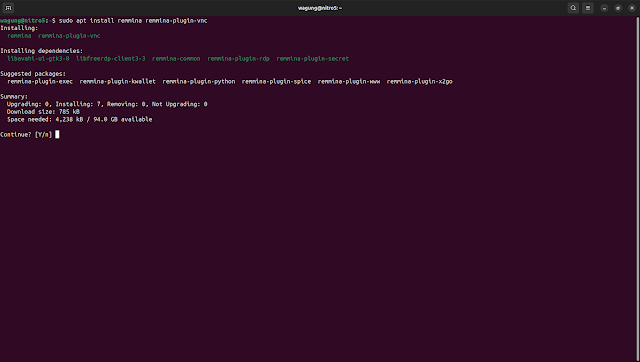
 

Berbeda dengan Microsoft Windows yang secara bawaan menyediakan client bawaan untuk mengakses Remote Desktop Protocol, sistem operasi linux pada umumnya tidak menyediakannya secara bawaan, namun harus diinstall, dan salah satu RDP client yang bisa digunakan adalah Remmina.

Remmina adalah remote klien desktop jarak jauh multiprotokol sumber terbuka yang memungkinkan terhubung ke komputer lain melalui berbagai protokol seperti RDP, VNC, SSH, dan lain-lain. dikembangkan sebagai aplikasi yang fokus pada antarmuka pengguna yang terintegrasi dan konsisten untuk berbagai protokol jaringan. 

sudo apt install remmina remmina-plugin-vnc

Setelah selesai, Remmina  siap digunakan


(gungsan)

Ubuntu 25.04 : How to Install Visual Studio Code

Ubuntu 25.04 : How to Install Visual Studio Code
Visual Studio Code (disingkat VS Code) adalah editor coding yang populer dikalangan programmer, besutan Microsoft. VS Code dapat digunakan u...


Visual Studio Code (disingkat VS Code) adalah editor coding yang populer dikalangan programmer, besutan Microsoft. VS Code dapat digunakan untuk mengedit dan membuat berbagai jenis kode, termasuk kode web, aplikasi seluler, dan berbagai bahasa pemrograman lainnya. 

Selain disediakan secara untuk sistem operasi Microsoft windows, Microsoft Visual Studio Code juga tersedia secara Gratis, tidak berbayar untuk sistem operasi Linux.

1. Install Melalui Terminal Command Line

Berikut langkah-langkah untuk menginstall Microsoft Visual Studio Code di Ubuntu Lewat Terminal :

Jalankan Perintah berikut diterminal secara berurutan,

a.

echo "code code/add-microsoft-repo boolean true" | sudo debconf-set-selections

b.

wget -qO- https://packages.microsoft.com/keys/microsoft.asc | gpg --dearmor > packages.microsoft.gpg

c.

sudo install -D -o root -g root -m 644 packages.microsoft.gpg /etc/apt/keyrings/packages.microsoft.gpg

d.

echo "deb [arch=amd64,arm64,armhf signed-by=/etc/apt/keyrings/packages.microsoft.gpg] https://packages.microsoft.com/repos/code stable main" |sudo tee /etc/apt/sources.list.d/vscode.list > /dev/null

e.

sudo apt install apt-transport-https

f.

sudo apt update

g.

sudo apt install code


Proses Installasi Visual Studio Code


Visual Studio Code - Ubuntu 25.04


(gungsan)

Ubuntu 25.04 : How to Install Microsoft Edge

Ubuntu 25.04 : How to Install Microsoft Edge
Microsoft Edge merupakan browser bawaan dari sistem operasi microsoft windows yang dikembangkan untuk menggantikan pendahulunya Internet Exp...

Microsoft Edge merupakan browser bawaan dari sistem operasi microsoft windows yang dikembangkan untuk menggantikan pendahulunya Internet Explorer, Microsoft Edge dikembangkan dengan teknologi yang sama digunakan pada Google Chrome yaitu Chromium.
Selain disediakan secara bawaan untuk sistem operasi Microsoft windows, Microsoft Edge juga tersedia secara Gratis, tidak berbayar untuk sistem operasi Linux.

1. Install Melalui Terminal Command Line

Berikut langkah-langkah untuk menginstall Microsoft Edge di Ubuntu Lewat Terminal :

Jalankan Perintah berikut diterminal secara berurutan,

a. Install Curl

sudo apt install curl

b. Download GPG key repositori Microsoft :

curl https://packages.microsoft.com/keys/microsoft.asc | gpg --dearmor > microsoft.gpg

c. Install GPP key kedalam sistem :

sudo install -o root -g root -m 644 microsoft.gpg /etc/apt/trusted.gpg.d/

d. Tambahkan Repositori Microsoft Kedalam sistem :

sudo sh -c 'echo "deb [arch=amd64] https://packages.microsoft.com/repos/edge stable main" > /etc/apt/sources.list.d/microsoft-edge-dev.list'

e. Update repositori dan install Microsoft Edge :

sudo apt update && sudo apt install microsoft-edge-stable


2. Install Melalui Installer

Download Microsoft Edge https://www.microsoft.com/en-us/edge/


(gungsan)

PHP : Menampilkan Versi PHP

PHP : Menampilkan Versi PHP
Untuk menampilkan versi PHP yang kita gunakan kedalam web browser : <?php phpinfo(); ?> Simpan, kemudian jalankan pada browser

Untuk menampilkan versi PHP yang kita gunakan kedalam web browser :

<?php phpinfo(); ?>

Simpan, kemudian jalankan pada browser


(gungsan)

Sejarah : Linux

Sejarah : Linux
A. Kernel Linux yang sekarang populer untuk menyebut sebuah sistem operasi utuh yang dapat digunakan untuk menggantikan fungsi sistem operas...


A. Kernel

Linux yang sekarang populer untuk menyebut sebuah sistem operasi utuh yang dapat digunakan untuk menggantikan fungsi sistem operasi populer Windows milik Microsoft, sebenarnya adalah sebuah perangkat utama inti dari sebuah sistem operasi, biasa disebut sebagai kernel. Kernel bertanggung jawab untuk mengelola sumber daya hardware dan berperan sebagai perantara antara aplikasi dengan hardware komputer.


Linux menggunakan tipe kernel monolitik , artinya semua fungsi inti berjalan di kernel space (mode privilegied). Namun, modular sehingga driver bisa dimuat/dimuat ulang (loadable kernel modules - LKM).

Linux pertama kali dikembangkan oleh seorang mahasiswa ilmu komputer di Universitas Helsinki Finlandia bernama Linus Torvalds Pada 25 Agustus 1991, Linus terinspirasi mengembangkan Linux, dari sistem Operasi Minix, Sistem operasi mirip Unix yang dibuat oleh Andrew Tanenbaum.

Versi pertama Linux (0.01) dirilis kepublik pada 17 September 1991.

Versi Kernel Linux terbaru pada saat artikel ini ditulis versi 6.14.4 yang dirilis pada 25 April 2025

Versi kernel Linux menggunakan penomoran X.Y.Z:

X = Versi mayor (jarang berubah, misal 5, 6).

Y = Versi minor (pembaruan fitur/stable).

Z = Patch/perbaikan bug.


B. Distro (Distribusi Linux)

Distro linux atau bisa disebut juga Distribusi Linux, merupakan paket Kernel linux yang sudah dikemas dengan tambahan software lainnya, seperti shell, GUI, tools, package manager, desktop manager dan software lainnya.

Distro Linux pertama adalah Slackware, diikuti oleh Debian yang dirilis bersamaan pada tahun 1993, kemudian Red Hat dan SuSe pada tahun 1994.


(gungsan)

Ubuntu : How to Install Ubuntu Kylin 25.04 Plucky Puffin

Ubuntu : How to Install Ubuntu Kylin 25.04 Plucky Puffin
Install : Ubuntu 25.04 Kylin A. Membuat USB Bootable Download software rufus  https://rufus.ie/id/ B. Boot Menggunakan USB Booatble Untuk me...

Install : Ubuntu 25.04 Kylin

A. Membuat USB Bootable

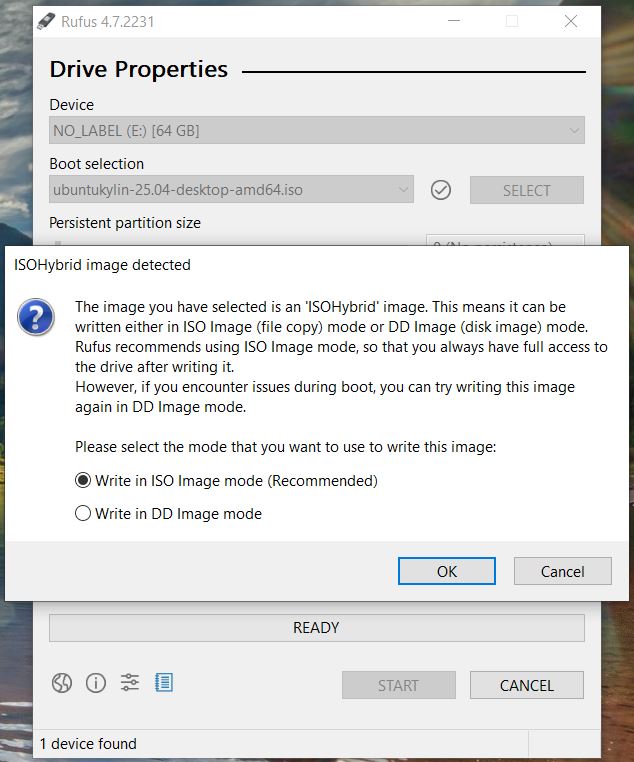
Download software rufus https://rufus.ie/id/


B. Boot Menggunakan USB Booatble

Untuk menjalakan Media Installer, posisikan PC / Komputer / Laptop / Notebook dalam keadaan power off, kemudian setting BIOS/EFI/UEFI untuk boot melalui media eksternal USB :

Untuk masuk keboot menu, tekan tombol berikut sesaat langsung setelah menekan tombol power, tekan secara berulang tombol berikut sampai masuk kemenu boot,

HP                       : tombol Esc atau F10

Lenovo                : tombol F12 atau (Fn+F12)

Acer                     : tombol F12 atau (Fn+F12)  

Asus                    : tombol Esc

Gigabyte             : Boot menu key is F12, BIOS key is DEL

MSI                     : Boot menu key is F11, BIOS key is DEL

Intel                    : Boot menu key is F10, BIOS key is F2

Asrock                : Boot menu key is F11, BIOS key is F2, DEL


C. Langkah Langkah Installasi


(gungsan)